O Instalador de Aplicativos é uma ferramenta disponibilizada no Painel de Controle aos clientes da RedeHost que assinam um plano apartir do Profissional 1.
Com ele você facilmente instala os aplicativos Wordpress, Joomla, Moodle e Drupal, sem a necessidade de criação de banco de dados ou publicação de arquivos. Para instalar seu aplicativo siga as instruções abaixo

obs. Caso não esteja visualizando a opção clique em exibir todos os itens abaixo do ítem Estatísticas.

Com ele você facilmente instala os aplicativos Wordpress, Joomla, Moodle e Drupal, sem a necessidade de criação de banco de dados ou publicação de arquivos. Para instalar seu aplicativo siga as instruções abaixo
Passo 1
Acesse o painel de controle http://painel.redehost.com.br .Passo 2
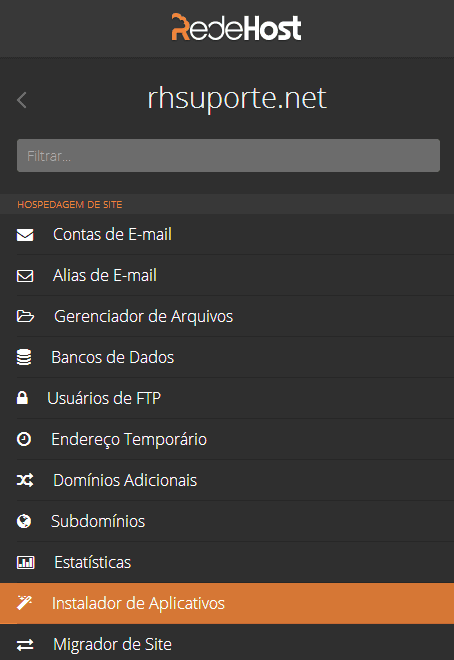
No menu da esquerda clique em Instalador de Aplicativos.obs. Caso não esteja visualizando a opção clique em exibir todos os itens abaixo do ítem Estatísticas.
Passo 3
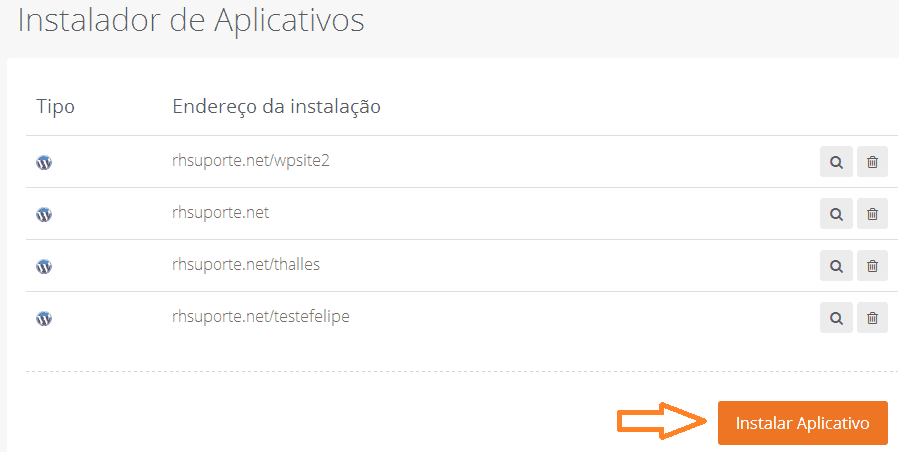
Clique em Instalar Aplicativo.Passo 4
Clique sobre qual aplicativo você deseja instalar.Passo 5
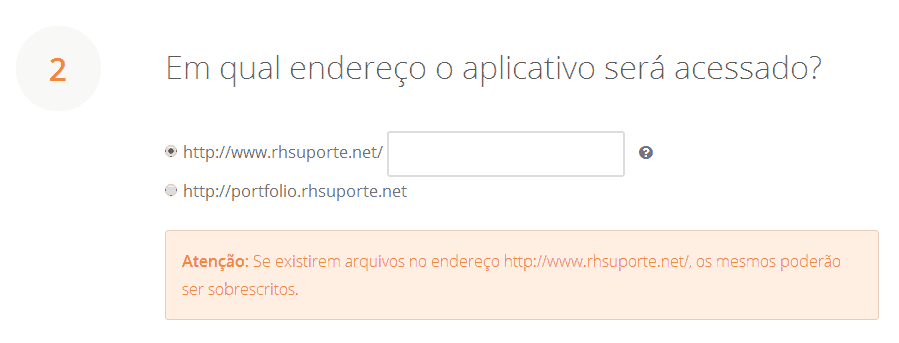
Selecione qual diretório você vai instalar e posteriormente acessar o aplicativo, se deixar em branco ele será instalado na raiz.Passo 6
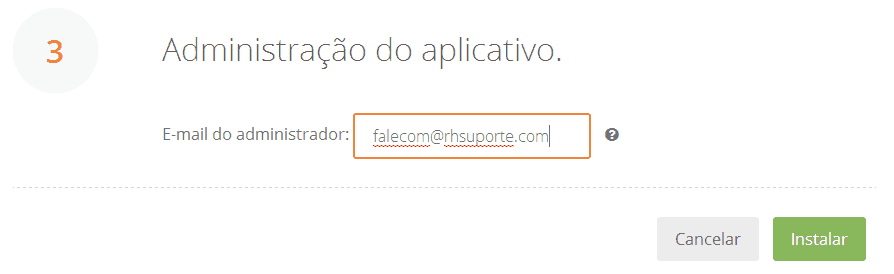
Informe o email que receberá os dados para a administração do seu aplicativo e clique em salvar.