Passo 1
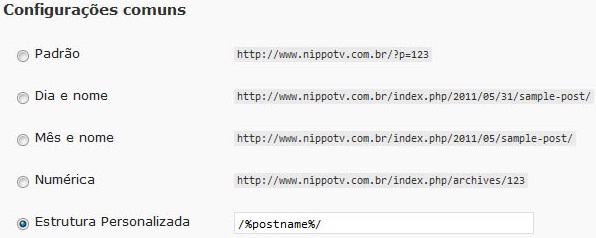
Acesse o seu WordPress, vá até a opção Configurações e logo em seguida em Configuração de Links Permanentes. Defina a estrutura dos links que deseja utilizar e clique em salvar como mostra o exemplo abaixo.
Passo 2
Caso seu plano esteja em plataforma Linux.
Crie o arquivo .htaccess com o conteúdo abaixo e logo depois envie o mesmo para o diretório onde seu Wordpress foi instalado via ftp.
# BEGIN WordPress
<IfModule mod_rewrite.c>
RewriteEngine On
RewriteBase /
RewriteRule ^index\.php$ - [L]
RewriteCond %{REQUEST_FILENAME} !-f
RewriteCond %{REQUEST_FILENAME} !-d
RewriteRule . /index.php [L]
</IfModule>
# END WordPress
Caso seu plano esteja em plataforma Windows.
Crie o arquivo web.config com o conteúdo abaixo e logo depois envie o mesmo para o diretório onde seu Wordpress foi instalado do seu site via ftp.
<?xml version="1.0" encoding="UTF-8"?>
<configuration>
<system.webServer>
<rewrite>
<rules>
<rule name="WordPress Rule" stopProcessing="true">
<match url=".*" />
<conditions>
<add input="{REQUEST_FILENAME}" matchType="IsFile" negate="true" />
<add input="{REQUEST_FILENAME}" matchType="IsDirectory" negate="true" />
</conditions>
<action type="Rewrite" url="index.php?page_id={R:0}" />
</rule>
</rules>
</rewrite>
</system.webServer>
</configuration>
<configuration>
<system.webServer>
<rewrite>
<rules>
<rule name="WordPress Rule" stopProcessing="true">
<match url=".*" />
<conditions>
<add input="{REQUEST_FILENAME}" matchType="IsFile" negate="true" />
<add input="{REQUEST_FILENAME}" matchType="IsDirectory" negate="true" />
</conditions>
<action type="Rewrite" url="index.php?page_id={R:0}" />
</rule>
</rules>
</rewrite>
</system.webServer>
</configuration>