Passo 1
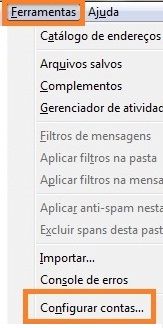
Abra o Thunderbird e clique em Ferramentas, e depois em Configurar contas.




Passo 2
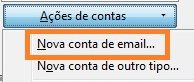
Na esquerda, clique em Ações de contas.Passo 3
Clique em Nova conta de email.Passo 4
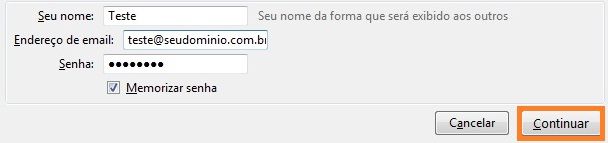
Preencha os campos e clique em Continuar.Passo 5
Aguarde enquanto o Thunderbird carrega as suas informações.Passo 6
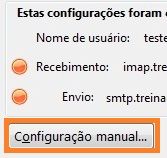
Quando terminar a verificação, clique em Configuração manual.Passo 7
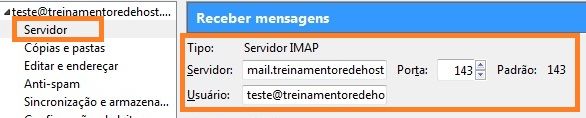
Clique em Servidor no menu a esquerda, preencha os campos Servidor com mail.seudomínio.com.br, porta 143, em Usuário insira seu email completo ex: teste@treinamentoredehost.comPasso 8
Mais abaixo clique em Servidor de envio(SMTP), logo após clique sobre a conta criada e depois em EditarPasso 9
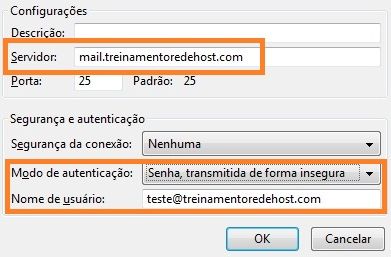
Na janela que abrirá insira no campo Servidor mail.seudomínio.com.br, no Modo de autenticação selecione Senha transmitida de forma insigura, em Nome de usuário digite seu email completo, em Porta digite 587 e clique em OKPasso 10
Para finalizar a configuração, clique em OK na parte inferior direita.A RedeHost oferece Hospedagem de Site para todo tipo e tamanho de sites. Para mais informações, CLIQUE AQUI.
Deseja ter contas de email@seudominio.com.br? Conheça o Email Exchange Rede Host. Para mais informações, CLIQUE AQUI.