Esse tutorial explica como fazer a migração dos emails de outro provedor para o Email Exchange da RedeHost. Para fazer a migração você deve primeiramente configurar em seu computador o Outlook com a conta de e-mail de seu antigo provedor.
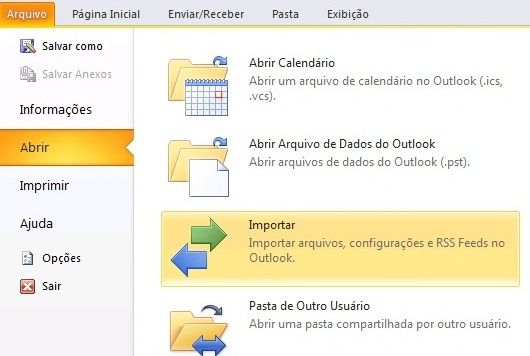

Depois de configurado cliquem em Arquivo - Abrir - Importar.
Após clique em Concluir e aguarde baixar os emails do seu backup.
Passo 1
Depois de baixar os emails que você deseja importar para o Outlook, vá em Arquivo - Abrir - Importar
Passo 2
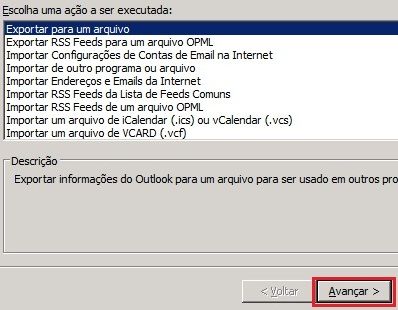
Marque a opção Exportar para um arquivo e clique em Avançar.
Passo 3
Marque a opção Arquivo de Dados de Outlook (.pst) e clique em Avançar.
Passo 4
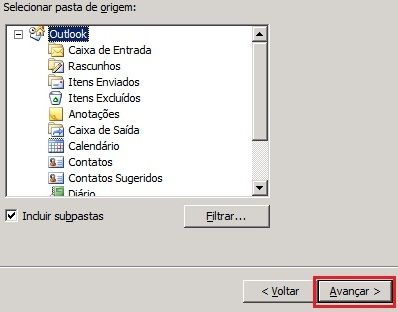
Selecione a(s) pasta(s) que você deseja importar e clique em avançar.
Passo 5
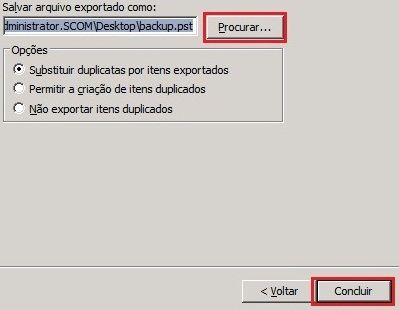
Na próxima tela selecione o local onde será salvo o arquivo de backup e clique em Concluir.
Passo 6
Agora faremos a importação da conta, primeiramente configure seu Email Exchange no Outlook como IMAP ou MAPI.Depois de configurado cliquem em Arquivo - Abrir - Importar.
Passo 7
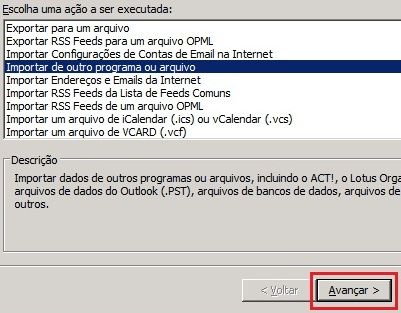
Clique em Importar de outro programa ou arquivo, e clique em Avançar.
Passo 8
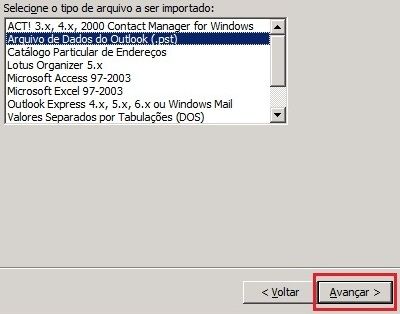
Selecione a opção Arquivo de Dados do Outlook (.pst) e clique em Avançar.
Passo 9
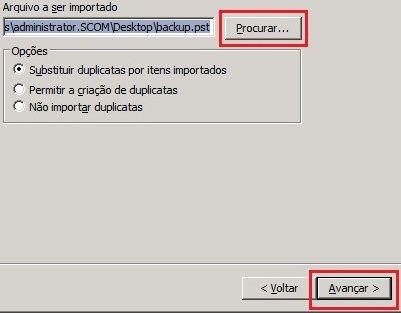
Selecione o local onde está salvo o arquivo de backup, e clique em Avançar.
Passo 10
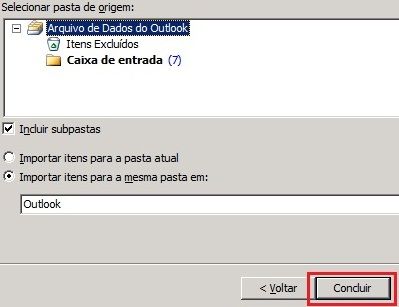
Agora aparecerá todas a as suas pastas de e-mail que foram salvas no Arquivo de backup. Deixe marcada a opção Incluir subpastas e selecione a opção desejada abaixo.Após clique em Concluir e aguarde baixar os emails do seu backup.